Тяжёлые изображения остаются одной из самых частых причин медленной загрузки страниц. Даже если код и сервер настроены нормально, несколько неоптимизированных картинок легко добавляют к странице лишние мегабайты, а вместе с ними — задержки, просадки Core Web Vitals и потери в конверсии. Google прямо рекомендует оптимизировать изображения и использовать современные форматы, чтобы ускорять загрузку страниц и улучшать пользовательский опыт.
В этой статье мы разберём, как сжать изображения без потерь, когда действительно работает lossless-оптимизация, а когда лучше менять формат, разрешение или стратегию загрузки. Покажем пошаговый подход, сравним JPEG, PNG, WebP, AVIF и SVG, а также дадим конкретные настройки экспорта, lazy load и проверки результата.
Материал пригодится SEO-специалисту, вебмастеру, разработчику, контент-менеджеру и владельцу сайта, который хочет ускорить страницы без заметного ухудшения визуала. Если у вас фотобанк, портфолио фотографа или e-commerce с критично важной детализацией, инструкция тоже подойдёт, но применять её нужно аккуратнее: там не всегда достаточно одного только уменьшения размера файла.
Почему размер изображений влияет на скорость сайта, поведенческие факторы и SEO
Изображения влияют на скорость сильнее, чем кажется. HTML и CSS обычно весят сравнительно немного, а вот баннеры, карточки товаров, превью статей и фоновые картинки могут занимать основную долю трафика страницы. Если на первом экране загружается несколько файлов по 300–800 КБ, пользователь на мобильной сети увидит задержку ещё до того, как начнёт взаимодействовать с контентом.
Что происходит на практике:
- браузер тратит больше времени на скачивание тяжёлых файлов;
- увеличивается время до отображения основного контента;
- страдает LCP, если крупное изображение находится в первом экране;
- растёт расход мобильного трафика у пользователя;
- увеличивается нагрузка на CDN и серверную инфраструктуру.
Скорость загрузки связана не только с удобством, но и с SEO. Google использует Core Web Vitals как часть оценки качества страницы, а рекомендации по оптимизации изображений прямо описаны в документации PageSpeed Insights и web.dev по image performance. Для Яндекс это тоже важно косвенно: медленные страницы ухудшают поведенческие сигналы, глубину просмотра и вероятность конверсии.
Почему именно картинки чаще всего становятся проблемой:
- их загружают в исходном размере «как есть» из камеры или дизайна;
- не удаляют EXIF и другие метаданные;
- используют PNG там, где достаточно JPEG, WebP или AVIF;
- не настраивают адаптивные изображения через
srcsetиsizes; - откладывают оптимизацию до запуска, а потом забывают о ней.
Если вы не знаете, с чего начать, сначала проверьте страницы с самым большим трафиком через SEO-аудит сайта. В приоритете всегда первый экран, карточки товаров, категории и страницы входа из поиска: именно там оптимизация изображений быстрее всего даёт SEO- и бизнес-эффект.
Чем отличается сжатие без потерь от сжатия с потерями
Когда говорят об оптимизации картинок, часто смешивают два разных подхода: lossless и lossy. В первом случае файл пересобирается так, чтобы убрать лишние данные и сделать структуру эффективнее без изменения визуального содержимого. Во втором — часть информации удаляется, чтобы добиться более сильного уменьшения размера файла. Для сайта важно понимать границу: не всегда нужно жертвовать качеством, но и не всегда сжатие без потерь даст заметный результат.
Ключевое различие:
| Ситуация | Что использовать | Что не использовать |
| PNG с интерфейсом, логотипом, схемой, прозрачностью | Lossless-оптимизацию PNG, удаление метаданных, при возможности WebP lossless | Агрессивный JPEG с артефактами по краям |
| Фотография товара или статьи | JPEG, WebP или AVIF с умеренным quality | Оставлять PNG-исходник из редактора |
| Изображение уже маленькое, но вес всё ещё высокий | Проверить метаданные, цветовой профиль, формат и реальное разрешение | Сразу снижать качество до заметных дефектов |
| Нужна идеальная пиксельная точность | Lossless-сжатие и оптимизация формата без потери данных | Lossy-сжатие «на глаз» без проверки на Retina |
Когда lossless-сжатие особенно полезно:
- у PNG есть прозрачный фон и важно сохранить чёткие границы;
- изображение содержит текст, иконки, схемы, элементы интерфейса;
- нельзя допустить даже лёгкого размытия или ореолов;
- файл содержит много служебных данных, которые можно удалить без ущерба картинке.
Когда одного сжатия без потерь недостаточно:
- фото загружено в 4000 px, а на сайте показывается в 1200 px;
- использован неподходящий формат, например PNG вместо JPEG;
- страница отдаёт одно и то же большое изображение всем устройствам;
- на мобильных подгружается десктопная версия без адаптации.
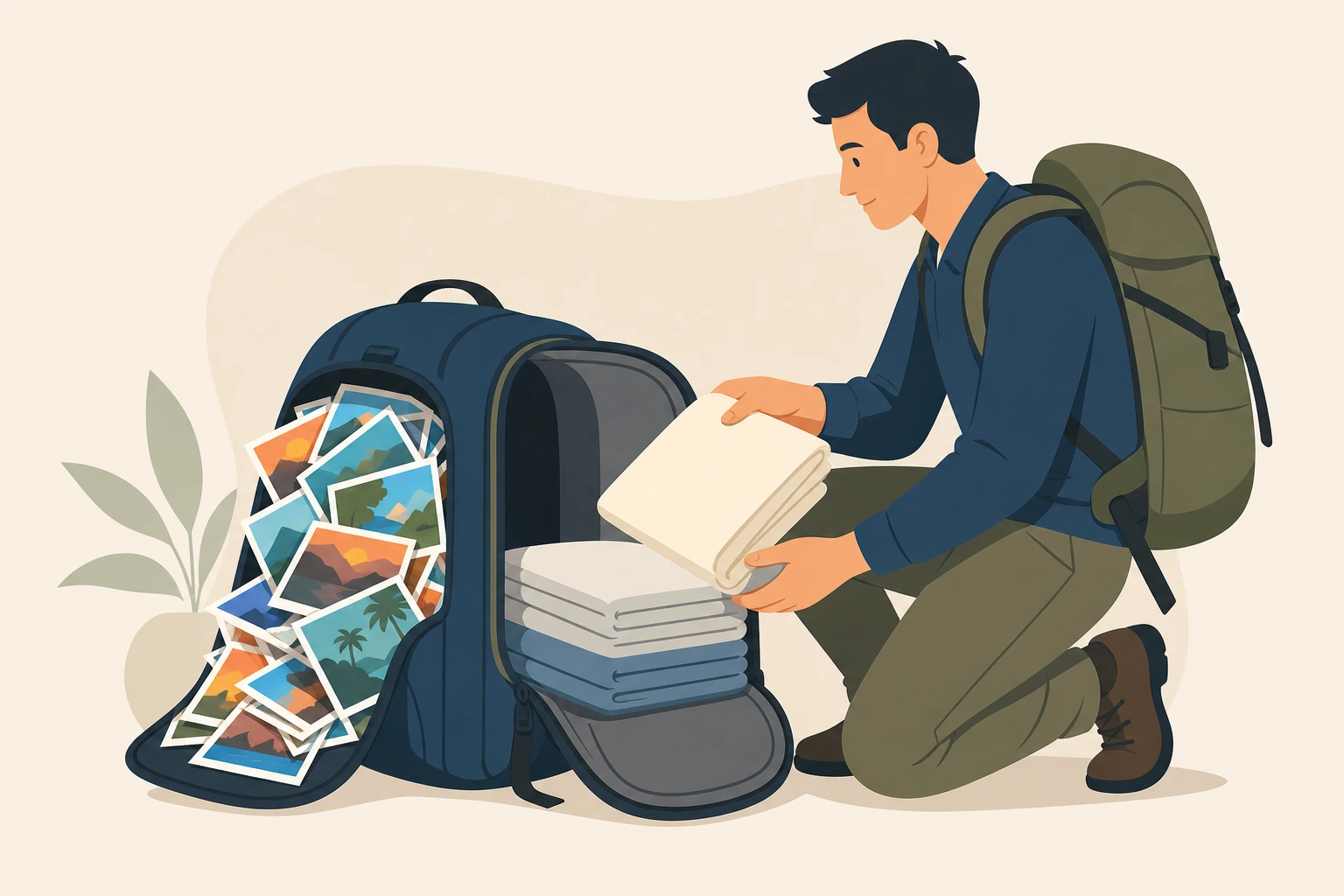
На практике самый сильный эффект часто даёт не один приём, а связка: правильный формат, разумное разрешение, сжатие без потерь, а затем — при необходимости — лёгкое lossy-сжатие в пределах визуально безопасного диапазона.
Какие форматы изображений лучше использовать для сайта: JPEG, PNG, WebP, AVIF, SVG
Выбор формата влияет на вес картинки не меньше, чем сам алгоритм сжатия. Один и тот же визуал может весить 80 КБ в WebP, 140 КБ в JPEG и 600 КБ в PNG. Поэтому вопрос не только в том, как сжать файл, но и в том, в каком контейнере его хранить и отдавать пользователю.
Как выбирать формат по задаче:
- JPEG подходит для фотографий, сложных текстур, теней и градиентов. Он хорошо сжимает фото, но не поддерживает прозрачность и может давать артефакты на резких границах.
- PNG нужен там, где важны прозрачный фон, точная передача линий, пиксельная чёткость и отсутствие потерь. Но PNG часто оказывается слишком тяжёлым для обычных фотографий.
- WebP — универсальный формат для веба, поддерживает и lossy, и lossless, а также прозрачность. Поддержка браузерами давно стала массовой, что делает его базовым вариантом для большинства сайтов по данным MDN.
- AVIF обычно даёт ещё меньший вес при хорошем качестве, особенно на фотографиях. Но кодирование медленнее, а в отдельных сценариях с мелкими деталями и графикой результат нужно проверять вручную.
- SVG лучше всего подходит для логотипов, простых иллюстраций, иконок и схем, если изображение векторное. SVG масштабируется без потери качества и часто оказывается легче растровых аналогов, но не подходит для фотографий.
Сравнение форматов изображений для веба:
| Формат | Лучше использовать для | Плюсы | Ограничения |
| JPEG | Фото, баннеры, статьи | Широкая совместимость, быстрый экспорт | Нет прозрачности, только lossy в типовом сценарии |
| PNG | Прозрачность, интерфейсы, схемы | Точная передача деталей, lossless | Большой вес картинки на фото |
| WebP | Большинство задач на сайте | Хорошее уменьшение размера файла, есть lossless и lossy | Нужна корректная настройка генерации и выдачи |
| AVIF | Фото, hero-изображения, контентные картинки | Очень эффективное сжатие | Медленнее кодируется, требует проверки качества |
| SVG | Логотипы, иконки, векторная графика | Масштабируется без потерь, часто минимальный вес | Не подходит для фотографий |
Быстрый ориентир:
- Для фото начните с WebP или AVIF, а JPEG оставьте как запасной вариант для совместимости, если это нужно вашей сборке.
- Для логотипов, иконок и прозрачных элементов проверьте PNG, SVG и WebP lossless.
- Если картинка содержит текст, интерфейс и тонкие линии, сравните PNG и WebP lossless на реальном масштабе 100% и 200%.
Если вы хотите системно находить тяжёлые медиафайлы и точки роста по страницам, удобно совмещать ручную проверку с инструментами мониторинга и SEO-инструментами, чтобы не искать проблемы только по ощущениям.
Как сжать изображения без потерь: пошаговая инструкция, инструменты, сервисы и плагины
Теперь к практике. Сжатие без потерь — это не магия, а набор конкретных действий: убрать лишние метаданные, пересобрать файл более эффективным алгоритмом, при необходимости сменить формат на более компактный lossless-вариант и проверить, что визуально ничего не изменилось. Для большинства сайтов этого уже достаточно, чтобы сократить вес части изображений на 5–35%, а иногда и больше — особенно если исходники экспортированы неаккуратно.
Пошаговая инструкция:
| Этап | Действие | Как проверить результат |
| Подготовка | Определите тип изображения: фото, PNG с прозрачностью, интерфейс, баннер | Сравните текущий формат и реальную задачу файла |
| Очистка | Удалите EXIF, GPS, данные камеры, превью и лишние ICC-профили, если они не нужны | Размер файла уменьшился, визуал не изменился |
| Оптимизация структуры | Пересохраните файл через lossless-алгоритм или оптимизатор | Откройте старую и новую версии рядом при масштабе 100% |
| Проверка формата | Сравните исходный формат с WebP lossless или AVIF, если это уместно | Выберите вариант с меньшим весом без визуальной разницы |
| Внедрение | Загрузите файл на сайт и проверьте страницу в Lighthouse или PageSpeed Insights | Смотрите рекомендации по properly size images и modern formats |
Какие инструменты использовать для lossless-оптимизации
Онлайн-сервисы подходят, если:
- нужно быстро обработать небольшое количество файлов;
- нет доступа к локальным утилитам или сборке проекта;
- вы работаете с контентом вручную через CMS.
Локальные программы и плагины лучше, если:
- изображений много и процесс нужно автоматизировать;
- важна повторяемость настроек для команды;
- нужно встроить оптимизацию в CI/CD, CMS или media pipeline.
Что можно использовать на практике:
- для PNG — утилиты и сервисы, которые удаляют лишние метаданные и оптимизируют структуру файла без пересчёта пикселей;
- для JPEG — инструменты, которые выполняют lossless-оптимизацию контейнера, а не повторное сохранение с потерями;
- для WebP и AVIF — конвертеры с возможностью выбрать lossless или мягкий lossy-режим;
- для WordPress — плагины, которые умеют автоматически создавать WebP, сжимать при загрузке и сохранять оригинал.
Какие настройки важны почти всегда
- удаление EXIF и GPS-данных;
- сохранение только нужного цветового профиля, обычно sRGB;
- оптимизация структуры PNG и JPEG без пересчёта качества изображения;
- пересохранение в WebP lossless для графики, если поддерживается вашим стеком;
- контроль фактических размеров перед загрузкой.
Считать любое пересохранение «сжатием без потерь». Если вы открыли JPEG и сохранили его повторно с тем же quality в редакторе, это уже может быть повторное lossy-сжатие. Для JPEG lossless-оптимизация должна выполняться инструментом, который перестраивает файл без повторной деградации изображения.
Для WordPress, OpenCart и других CMS лучше настраивать автоматическую обработку при загрузке, но с понятными правилами: отдельные пресеты для фото, PNG и миниатюр. Иначе движок сайта начнёт сжимать всё одинаково, а это почти всегда приводит либо к лишнему весу, либо к заметной потере качества.
Как уменьшить вес изображений без заметной потери качества
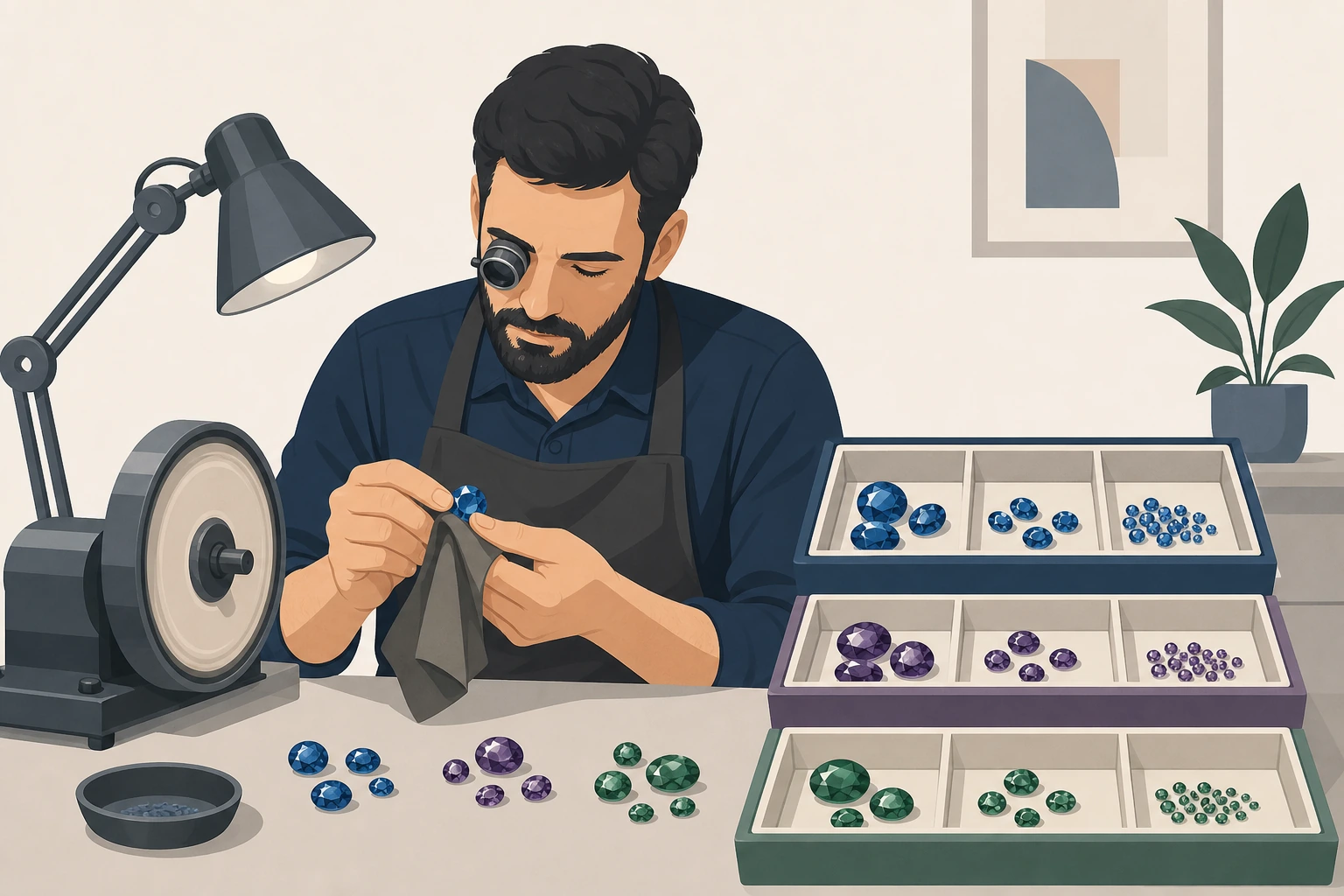
Иногда lossless-методов мало. Тогда приходится идти на компромисс: слегка снизить качество, но так, чтобы пользователь не видел разницы в обычном сценарии просмотра. Это особенно актуально для фотографий, карточек товаров, превью статей и изображений в блогах, где экономия может быть визуально почти незаметной.
Практический подход к выбору качества:
- Сначала уменьшите разрешение до реально нужного размера на сайте.
- Экспортируйте в WebP, AVIF или JPEG с quality в среднем диапазоне, а не на максимуме.
- Сравните файл на 100% масштабе и на реальном размере в интерфейсе страницы.
- Проверьте артефакты на контрастных границах, волосах, мелком тексте и тенях.
Когда допустимо слегка снижать качество:
- изображение декоративное и не несёт критичной информации;
- это превью, а не полноразмерная галерея;
- контент в основном просматривают с мобильных устройств;
- важнее скорость первого экрана и конверсия, чем пиксельная идеальность.
Когда лучше не трогать quality, а уменьшить размер:
- в картинке есть текст или таблицы;
- это интерфейсные элементы и скриншоты;
- важны тонкие линии и чёткие контуры;
- артефакты становятся заметны уже на умеренном сжатии.
Условный пример для контентного сайта: основная проблема была не в алгоритме сжатия, а в исходном размере изображений. Редакция загружала фото шириной 3200 px, хотя в статье они показывались максимум в 1200 px. После пересборки медиатеки, перехода части файлов в WebP и мягкого снижения quality у фото средний вес изображения сократился примерно на 42%, а страницы блога стали загружаться заметно быстрее. По итогам квартала органический трафик на статьи вырос ориентировочно на 12–18%, но результат всегда зависит от ниши, шаблона и общего состояния сайта.
Оптимальные размеры, разрешение и плотность пикселей для веба
Одна из самых недооценённых причин лишнего веса — неправильные размеры. Можно бесконечно заниматься оптимизацией изображений, но если вы загружаете на сайт исходник 5000×3333 px для блока, который физически отображается в 800 px, потери трафика останутся. Браузер всё равно скачает большой файл, даже если потом уменьшит его визуально через CSS.
Ориентиры по размерам для веба:
- для контентных изображений в статье часто достаточно 1200–1600 px по ширине;
- для карточек товаров обычно хватает 800–1200 px, если нет сильного зума;
- для миниатюр и превью нужны отдельные версии, а не уменьшение браузером на лету;
- для полноэкранных обложек размер зависит от шаблона, но всё равно должен быть ограничен реальной областью показа.
Отдельный вопрос — Retina и другие экраны с высокой плотностью пикселей. Здесь не нужно загружать всем пользователям гигантский файл «на всякий случай». Правильнее подготовить несколько размеров и отдать браузеру выбор через srcset и sizes. Такой подход рекомендует и Google в документации по responsive images по responsive images.
Что учитывать для экранов высокой плотности:
- делайте 1x и 2x версии для ключевых изображений;
- не создавайте 2x, если исходный блок маленький и выгода сомнительна;
- проверяйте не только чёткость, но и реальный рост веса файла;
- для иконок и простых элементов по возможности используйте SVG, если это допустимо по задаче.
Если страница визуально «тяжёлая», сначала соберите список изображений с их фактическим размером в DOM и реальным весом ответа сервера. Часто самая быстрая победа — не в новом формате, а в том, чтобы перестать отдавать 2400 px там, где достаточно 960 px.
Как правильно экспортировать изображения для сайта
Многие проблемы начинаются ещё на этапе дизайна и экспорта. Figma, Photoshop и другие редакторы могут сохранять файл в хорошем визуальном качестве, но не обязательно в оптимальном виде для веба. Поэтому экспорт должен быть частью технического процесса, а не финальным кликом «Save As» без настроек.
Что проверять при экспорте:
- формат под задачу: JPEG/WebP/AVIF для фото, PNG, SVG или WebP lossless для прозрачности и графики;
- цветовой профиль: для веба обычно нужен sRGB, чтобы избежать сюрпризов в браузерах;
- качество: не ставьте максимум по умолчанию, если нет визуальной необходимости;
- размер в пикселях: экспортируйте под реальные контейнеры сайта;
- метаданные: убирайте всё лишнее, если это не нужно бизнес-процессу.
Практика по редакторам:
- В Figma задайте экспорт сразу в нужном масштабе, а не выгружайте огромный исходник для последующего ручного уменьшения.
- В Photoshop используйте экспорт для web или аналогичный режим, где можно контролировать формат, профиль и качество.
- Если работаете через генерацию ассетов для разработки, зафиксируйте пресеты в команде, чтобы дизайнеры и контент-менеджеры не принимали решения каждый раз заново.
Правильное имя файла тоже помогает SEO, хотя и не заменяет техническую оптимизацию. Лаконичное название на латинице, отражающее содержимое, лучше, чем IMG_4821-final-new-2.png. Для системной работы с метаданными и структурой страниц полезно дополнительно держать под рукой генератор meta tags и сверять, как медиа вписываются в общий шаблон страницы.
Оставлять в изображениях полный набор EXIF-данных с камеры или телефона. Это не только лишний вес картинки, но иногда и ненужные сведения о геолокации, устройстве и параметрах съёмки. Для большинства веб-страниц эти данные не несут пользы.
Как настроить lazy load и адаптивные изображения
Даже хорошо сжатые файлы могут замедлять страницу, если загружаются слишком рано или в неподходящем размере. Поэтому после оптимизации формата и веса нужно настроить стратегию доставки: отложенную загрузку для нижней части страницы и адаптивные изображения для разных экранов. В HTML это давно поддерживается нативно, а браузеры умеют работать с loading="lazy" и наборами источников.
Когда lazy load помогает:
- на длинных страницах с большим количеством изображений;
- в блогах, каталогах, листингах и галереях;
- когда нужно сократить начальный объём сетевых запросов.
Когда lazy load может мешать:
- если вы лениво загружаете главное изображение первого экрана;
- если из-за скриптов появляются скачки верстки;
- если у браузера нет заранее заданных размеров блока, и страдает CLS.
Как использовать адаптивные изображения:
- Подготовьте несколько версий файла по ширине, например 480, 768, 1200 и 1600 px.
- Укажите
srcsetс этими вариантами и корректныйsizesпод макет. - Для первого экрана не злоупотребляйте lazy load и при необходимости используйте приоритетную загрузку ключевого изображения.
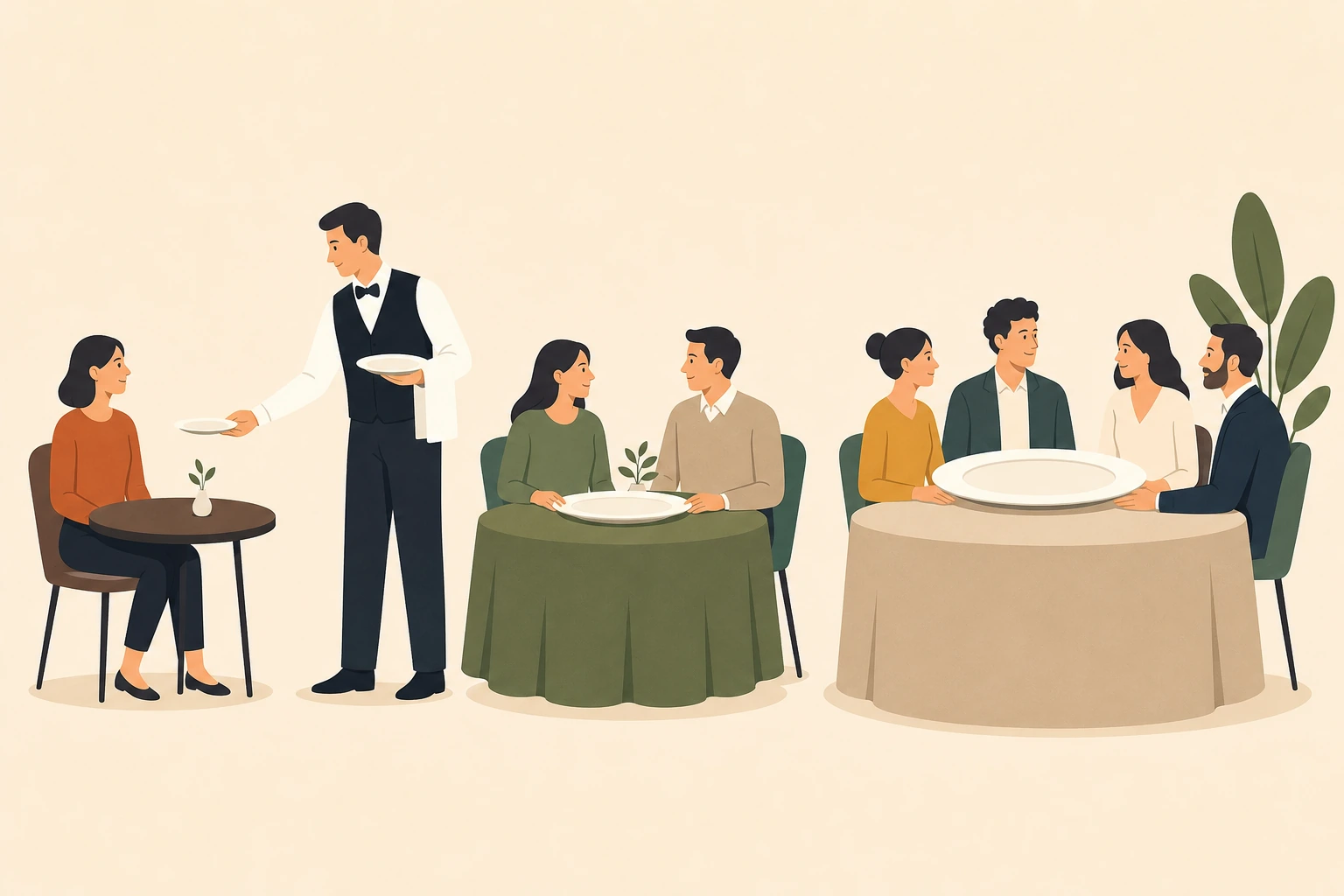
Google отдельно рекомендует не откладывать загрузку LCP-изображения и внимательно настраивать responsive images по lazy loading. Для SEO это важно потому, что медиа влияют не только на скорость, но и на стабильность макета, а значит — на восприятие страницы пользователем и поисковыми системами.
Мини-чек-лист внедрения:
- У первого экрана нет lazy load на основном изображении.
- У всех картинок заданы width и height или эквивалентные размеры контейнера.
- Для мобильных и десктопа подготовлены разные размеры через srcset.
- Формат выбран по типу контента, а не по привычке.
- После внедрения страница проверена в Lighthouse и реальном браузере.
Как проверить результат: вес файла, качество, скорость загрузки и Core Web Vitals
После оптимизации важно не просто увидеть меньший размер файла, а убедиться, что страница реально стала быстрее и не потеряла в качестве изображения. Проверка должна идти по четырём направлениям: вес, визуал, загрузка и метрики.
Что проверять после внедрения:
- вес файла — сравните старую и новую версию в КБ или МБ;
- качество изображения — откройте обе версии рядом на 100% и на реальном размере в интерфейсе;
- скорость загрузки — проверьте страницу в Lighthouse, PageSpeed Insights или DevTools Network;
- Core Web Vitals — обратите внимание на LCP и CLS, если изображения участвуют в первом экране или вызывают сдвиги макета.
Практический порядок проверки:
- Снимите исходные показатели до изменений.
- Оптимизируйте 1–2 типовых изображения, а не всю медиатеку сразу.
- Проверьте страницу в лабораторных инструментах и на реальном устройстве.
- Только после этого масштабируйте настройки на весь сайт.
Не ориентируйтесь только на проценты экономии в сервисе сжатия. Для SEO важнее, как изменились LCP, объём переданных данных и скорость первого экрана на реальной странице, а не в изоляции одного файла.
Типичные ошибки при оптимизации изображений и как их избежать
- Загружать исходники «как есть» — сначала уменьшайте размеры под реальный контейнер.
- Использовать PNG для всех изображений подряд — для фото чаще лучше WebP, AVIF или JPEG.
- Сжимать JPEG повторно через редактор — это ухудшает качество изображения без гарантии хорошей экономии.
- Лениво загружать LCP-изображение — это может ухудшить скорость первого экрана.
- Не задавать размеры width и height — так легко получить проблемы с CLS.
- Не проверять результат визуально — уменьшение размера файла не должно ломать интерфейс и контент.
- Игнорировать адаптивные изображения — один большой файл для всех устройств почти всегда неэффективен.
Заключение
Если вам нужно сжать изображения без потерь, начинайте не со случайного онлайн-сервиса, а с логики: определите тип картинки, задайте правильный формат, уберите лишние метаданные, проверьте реальные размеры и только потом решайте, нужен ли lossy-компромисс. Быстрый сайт — это базовая техническая норма для SEO, UX и рекламы. Возьмите 10 самых посещаемых страниц, проверьте их медиа, внедрите WebP или AVIF там, где это уместно, настройте lazy load и адаптивную выдачу — такой шаг обычно даёт заметный эффект быстрее, чем точечные правки в шаблоне.
Частые вопросы
Как выбрать качество изображения для сайта?
Начинайте не с процента качества, а с типа изображения и его реального размера на странице. Для фотографий обычно разумно тестировать средние значения quality в JPEG, WebP или AVIF и сравнивать результат на 100% масштабе и в реальном интерфейсе. Если артефактов не видно на типичном устройстве, значит баланс выбран удачно. Для графики, текста и прозрачных элементов чаще лучше использовать сжатие без потерь, а не снижать quality.
Как сжать фото онлайн?
Онлайн-сервисы удобны, когда нужно быстро обработать несколько файлов без установки программ. Загружайте фото, выбирайте формат WebP или JPEG, отключайте сохранение метаданных и обязательно сравнивайте результат до и после, а не ориентируйтесь только на проценты экономии. Если сервис предлагает режим lossless, используйте его сначала, а уже потом тестируйте мягкое lossy-сжатие. Для массовой обработки медиатеки лучше перейти на локальные инструменты или плагины CMS.
Как сжать изображения без потерь и не испортить качество?
Используйте только такие методы, которые не пересчитывают пиксели заново: удаление EXIF, оптимизация структуры файла, пересохранение в lossless-режиме и, при необходимости, переход в WebP lossless. Обязательно сравнивайте старую и новую версии визуально и по размеру файла. Если изображение всё равно остаётся тяжёлым, проблема может быть не в алгоритме, а в чрезмерном разрешении или неверно выбранном формате. Для фото часто эффективнее уменьшить размер в пикселях, чем бесконечно пытаться ужать исходник без потерь.
Какой формат лучше для сайта: WebP, JPEG, PNG или AVIF?
Универсального ответа нет: формат зависит от типа контента. WebP — хороший базовый вариант для большинства сайтов, потому что сочетает небольшой вес и широкую поддержку; AVIF часто выигрывает на фотографиях по размеру файла, но требует проверки качества и совместимости в вашем пайплайне. JPEG остаётся рабочим форматом для фото, если нет современной конвертации, а PNG нужен там, где важны прозрачность и точная передача деталей без потерь. Для логотипов и иконок дополнительно стоит рассмотреть SVG.
Можно ли уменьшить вес фото без потери качества для WordPress?
Да, можно, если использовать плагины или серверную обработку, которые удаляют метаданные, создают оптимизированные версии файлов и при необходимости генерируют WebP. Для WordPress важно настроить отдельные правила для фото, миниатюр и прозрачной графики, а также сохранить оригинал на случай повторного экспорта. Если одной lossless-оптимизации мало, следующий безопасный шаг — уменьшить размеры изображения под реальные контейнеры темы и только потом тестировать мягкое lossy-сжатие.
Источники
- web.dev: Image performance — рекомендации Google по оптимизации изображений и влиянию на производительность.
- web.dev: Responsive images — как использовать адаптивные изображения через srcset и sizes.
- web.dev: Browser-level image lazy loading — когда и как применять native lazy load.
- MDN: Image file type and format guide — свойства и поддержка форматов изображений для веба.