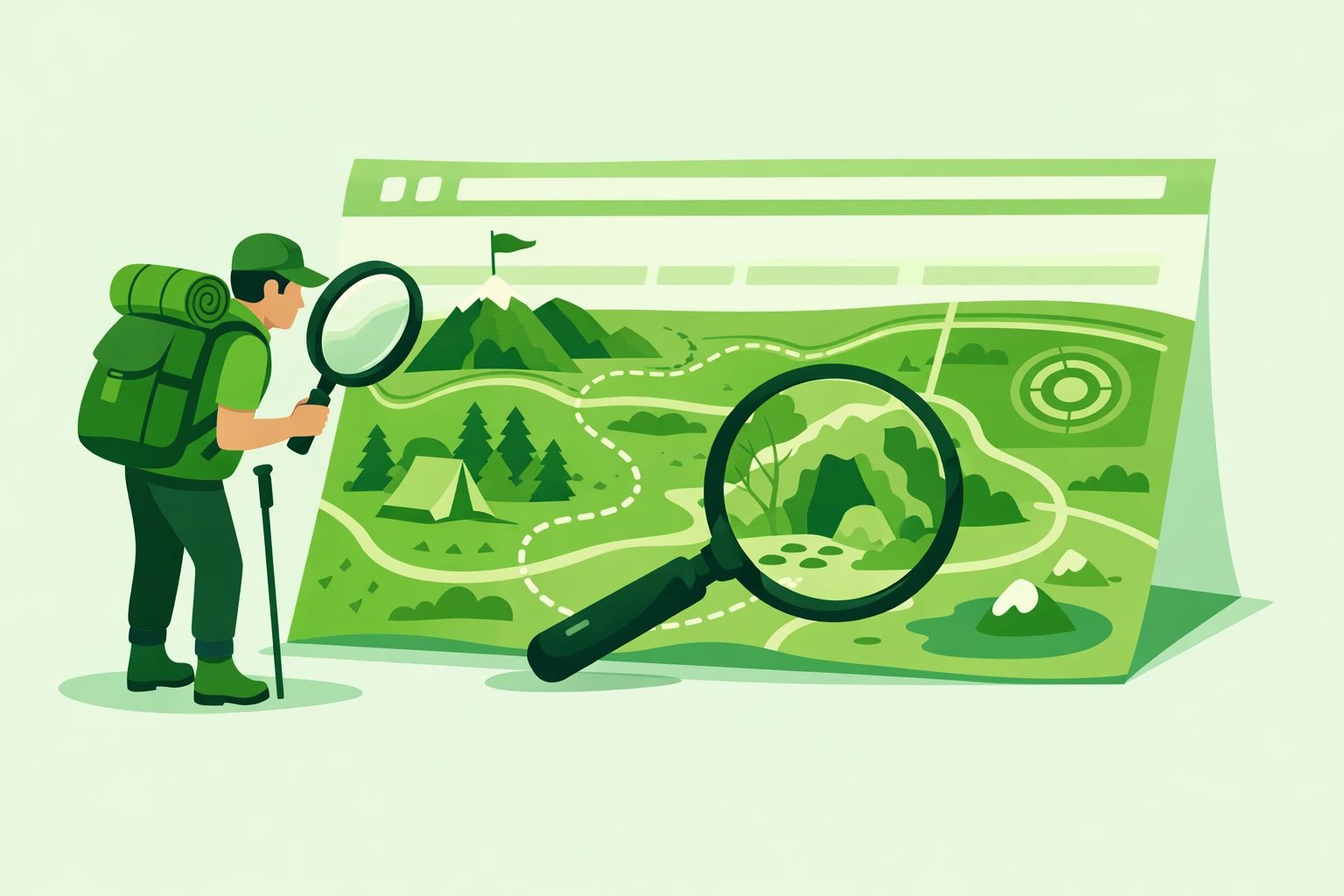
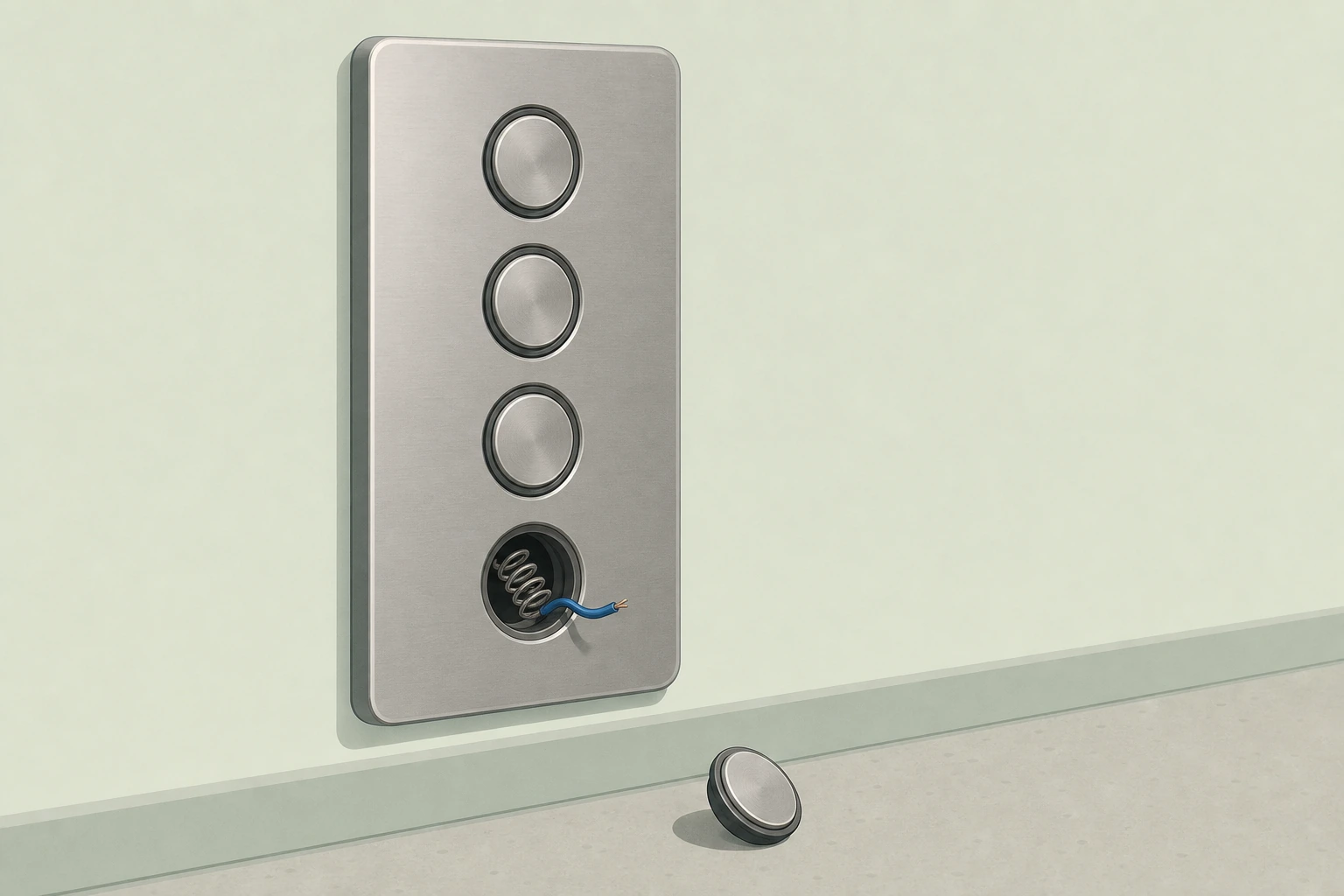

- Проверьте HTML: корректный тег, атрибуты disabled, href, type и отсутствие наложенных элементов.
- Изучите CSS: z-index, pointer-events, opacity, position и перекрытия блоками.
- Откройте консоль браузера: ошибки JavaScript часто ломают обработчики клика.
- Протестируйте страницу без расширений и в другом браузере, чтобы исключить конфликт среды.
Когда не работают кнопки на сайте, проблема почти всегда шире, чем просто сломанный элемент интерфейса. Пользователь не может отправить форму, перейти в каталог или оформить заказ, а бизнес теряет заявки и поведенческие сигналы. В 2026 году даже одна кнопка, которая не реагирует на клик, может заметно просадить конверсию страницы и исказить данные в аналитике.
В этой статье мы разберём, почему появляются нерабочие кнопки на сайте, покажем пошаговую диагностику через HTML, CSS и JavaScript, сравним типовые симптомы и способы исправления. Отдельно посмотрим, что делать, если на странице если в одном браузере всё работает, а в другом — нет.
Материал особенно полезен SEO-специалисту, вебмастеру, разработчику и владельцу сайта, который хочет быстро локализовать сбой без долгого перебора гипотез. Инструкция подходит для обычных сайтов, лендингов и CMS-проектов, но не заменяет глубокую отладку, если проблема связана с серверной логикой, авторизацией или внешним API.
Основные причины неработающих кнопок на странице
Чаще всего проблемы с кнопками в HTML возникают из-за трёх групп ошибок: неверная разметка, конфликты стилей и сломанные сценарии. На практике мы регулярно видим ситуацию, когда кнопка визуально отображается нормально, однако перейдя на страницу оформления пользователь не может нажать CTA из-за перекрывающего блока, модального слоя или ошибки в обработчике события.
| Симптом | Возможная причина | Что проверить или как исправить |
|---|---|---|
| Кнопка видна, но не кликается | Перекрытие другим элементом | Проверить z-index, position и слои в DevTools |
| Кнопка серого цвета | Атрибут disabled | Проверить HTML и логику включения |
| Клик есть, действия нет | Ошибка JavaScript | Открыть консоль и проверить обработчик |
| Работает не везде | Конфликт браузера или расширения | Протестировать в другом браузере и инкогнито |
| Переход ведёт в никуда | Пустой href или битый якорь | Проверить ссылку и целевой элемент |
Частые причины
- Кнопка сделана через div без корректной роли и обработчика.
- У элемента задан disabled или pointer-events: none.
- Поверх кнопки лежит прозрачный блок, cookie-баннер или fixed-меню.
- После обновления скрипта обработчик click не привязался повторно.
- Якорная ссылка ведёт на несуществующий id, перейдя на соответствующий блок пользователь ничего не получает.
Проверьте техническое состояние сайта с помощью бесплатного SEO-аудита: неработающие кнопки могут быть симптомом более глубоких технических проблем. Бесплатный SEO-аудит analito.ru поможет выявить ошибки в коде, проблемы с индексацией и скоростью загрузки, которые влияют на корректную работу элементов сайта.
Если кнопка ломается только на одной странице, сначала ищите локальный конфликт шаблона. Если не нажимаются почему-то кнопки сразу в нескольких разделах, вероятнее общий скрипт, библиотека или глобальный CSS.
Как диагностировать проблему с кнопками через код
Надёжная диагностика начинается не с догадок, а с просмотра DOM, стилей и событий. Если на странице если в коде есть несколько вложенных элементов, визуально проблема может быть в кнопке, а фактически — в родительском контейнере. Поэтому идём по слоям: HTML, затем CSS, затем JavaScript.
Порядок проверки
- Откройте инспектор и найдите реальный элемент кнопки в DOM.
- Проверьте, есть ли у него корректные атрибуты: type, href, disabled, aria-disabled.
- Посмотрите вычисленные стили: display, visibility, opacity, pointer-events, z-index.
- Проверьте вкладку событий и консоль на ошибки JavaScript.
Минимальный пример проверки
<button type="button" id="buyBtn">Купить</button>
<script>
document.getElementById('buyBtn')?.addEventListener('click', () => {
  console.log('click');
});
</script>
Если click в консоли не появляется, значит кнопка не получает событие или скрипт не выполнился. Для проверки разметки удобно использовать валидатор HTML, а для поиска связанных технических сбоев — проверку ссылок.
Как проверить конфликты с браузером и расширениями
Иногда кнопка не реагирует на клик не из-за кода страницы, а из-за среды пользователя. Это особенно заметно, если не нажимаются если вы используете корпоративный браузер с набором расширений, блокировщик скриптов или агрессивный adblock. Также встречаются конфликты с автопереводом страницы и менеджерами паролей.
Что делать на практике
- Откройте страницу в режиме инкогнито без расширений.
- Проверьте работу в Chrome, Firefox, Safari и Яндекс Браузер.
- Сравните мобильную и десктопную версию.
- Посмотрите консоль на предупреждения о blocked script, CORS и mixed content.
Не делайте вывод, что код исправен, если кнопка работает только у разработчика. Локальные расширения, кэш и сохранённые cookies часто маскируют баг, который воспроизводится у реальных пользователей.
Для проверки мобильных сценариев полезно дополнительно прогнать страницу через проверку mobile-friendly. Если проблема возникает только после авторизации или в конкретном браузере, фиксируйте версию браузера, ОС и точный сценарий воспроизведения.
Как исправить ошибки в коде кнопок на сайте
Исправление зависит от найденной причины. Ошибки в верстке кнопок обычно устраняются быстро, а вот исправить кнопку JavaScript бывает сложнее, если логика завязана на асинхронные запросы, валидацию формы или сторонние библиотеки. Важно не просто вернуть клик, а проверить весь пользовательский сценарий до конечного действия.
Типовые исправления
- Замените div на button или a, если элемент должен быть интерактивным.
- Уберите disabled, если он остался после валидации или AJAX-запроса.
- Снимите pointer-events: none и проверьте перекрывающие absolute или fixed-блоки.
- Перепривяжите обработчики после динамической подгрузки контента.
// Плохо
$('.btn').click(sendForm);

// Лучше для динамического DOM
$(document).on('click', '.btn', sendForm);В одном из проектов, условный пример, форма на лендинге теряла до 12% кликов по CTA: кнопка визуально была активной, но её перекрывал невидимый блок уведомления. После исправления слоя и повторного теста конверсия формы выросла в пределах 9–14% в среднем по неделе наблюдения.
Особенности работы кнопок в популярных конструкторах сайтов
В конструкторах вроде Wix, Tilda или встроенных редакторов CMS источник проблемы часто скрыт глубже, чем кажется. Нерабочие кнопки на сайте могут появляться после обновления шаблона, установки стороннего виджета, изменения анимации или подключения пользовательского кода через head и body. При этом прямого доступа к шаблону иногда нет.
На что смотреть в конструкторах
- Проверяйте, не отключена ли ссылка или действие в настройках блока.
- Смотрите, не перекрывает ли кнопку pop-up, sticky-header или zero-block.
- Отключайте по очереди сторонние виджеты: чаты, квизы, карты, таймеры.
- После публикации проверяйте именно боевую страницу, а не только preview.
Если доступ к коду ограничен, начинайте с отключения последних изменений и дублирования страницы в чистом шаблоне. Для определения платформы и её типовых ограничений пригодится определение CMS.
Как тестировать кнопки после внесения исправлений
После фикса нельзя ограничиваться одним удачным кликом. Проверка работы кнопок в браузере должна охватывать весь сценарий: наведение, клик, отправку формы, редирект, якорный переход и возврат назад. Особенно важно проверить на странице если в ней есть динамические блоки, lazy-load или персонализация.
Чек-лист тестирования
- Кнопка нажимается мышью, тачем и с клавиатуры.
- Событие click срабатывает без ошибок в консоли.
- Редирект ведёт на корректный URL без лишних параметров.
- Якорь работает, перейдя на соответствующий элемент пользователь видит нужный блок.
- После отправки формы кнопка не зависает в состоянии loading.
Если кнопка ведёт на другой URL, дополнительно проверьте редиректы через проверку редиректов и скорость ответа через проверку TTFB: медленная загрузка иногда выглядит для пользователя как сломанный переход.
Советы по предотвращению проблем с кнопками в будущем
Устранение неполадок кнопок сайта проще, если заранее выстроен процесс контроля качества. Большая часть сбоев появляется после мелких правок: добавили баннер, обновили библиотеку, поменяли шаблон формы — и кнопка перестала работать только в одном сценарии. Поэтому профилактика здесь дешевле срочного ремонта.
Что внедрить в работу
- Использовать валидную семантическую разметку и не имитировать кнопки через случайные div.
- Проверять интерактивные элементы после каждого релиза и правок на странице.
- Держать CSS-слои под контролем: документировать fixed и absolute-блоки.
- Логировать ошибки JavaScript и отслеживать их в браузерной консоли и системах мониторинга.
- Тестировать критические сценарии без расширений и на реальных устройствах.
Для коммерческих страниц заведите отдельный регламент: после любой правки проверяйте кнопки «Купить», «Отправить», «Заказать звонок» и все якорные переходы. Это снижает риск незаметной потери лидов и SEO-сигналов.
Заключение
Если не работают кнопки на сайте, ищите причину последовательно: сначала HTML, затем CSS, потом JavaScript и только после этого — браузерные конфликты и ограничения конструктора. Такой подход помогает быстро понять, почему кнопка не реагирует на клик, не нажимаются если менялся шаблон, или почему однако перейдя на другую страницу сценарий ломается. Следующий практический шаг — пройтись по чек-листу из статьи и проверить техническое состояние проекта целиком, чтобы убрать не только симптом, но и источник проблемы.
Частые вопросы
С чего начать, если кнопка на сайте не реагирует на клик?
Найдите элемент в инспекторе браузера и проверьте его тег и атрибуты disabled, href или type. Затем посмотрите вычисленные CSS-стили и перекрытия, после чего проверьте ошибки JavaScript в консоли.
Как определить, перекрывает ли кнопку невидимый элемент?
Выберите кнопку в DevTools и проверьте расположенные над ней блоки, особенно с position: absolute или fixed. Сравните z-index и проверьте, не мешает ли клику прозрачный слой, баннер или меню.
Почему кнопка выглядит активной, но обработчик клика не срабатывает?
Причиной могут быть pointer-events: none, перекрывающий элемент или ошибка скрипта. Если кнопку добавили после загрузки страницы, проверьте, привязан ли обработчик к новому элементу.
Что проверить, если кнопка формы нажимается, но форма не отправляется?
Проверьте атрибут type, ошибки в консоли и логику валидации формы. Если отправка связана с асинхронным запросом, пройдите сценарий до конца и убедитесь, что кнопка не остаётся в состоянии загрузки.
Почему кнопка работает в одном браузере, а в другом нет?
Откройте страницу в режиме инкогнито без расширений и сравните поведение в браузерах. Проверьте консоль на заблокированные скрипты, ошибки CORS и mixed content; запишите версию браузера и шаги воспроизведения.
Что проверить у неработающей кнопки в конструкторе сайта?
Убедитесь, что действие или ссылка заданы в настройках блока, а кнопку не перекрывает всплывающий или закреплённый элемент. Временно отключите сторонние виджеты и проверьте опубликованную страницу, а не только предпросмотр.
Как убедиться, что кнопка исправлена после правки?
Проверьте нажатие мышью, касанием и с клавиатуры, затем пройдите весь сценарий: переход, якорь или отправку формы. Повторите проверку в разных браузерах и убедитесь, что в консоли нет ошибок.
Источники
- MDN Web Docs — справка по HTML, CSS, JavaScript, событиям и свойству pointer-events.
- HTML Standard — спецификация поведения интерактивных элементов и атрибутов форм.
- Яндекс Вебмастер: Помощь — подтверждает важность технической исправности страниц для корректного обхода и качества сайта.