


Битрикс импорт товаров обычно строится по четырём шагам: подготовка файла, настройка инфоблока, сопоставление полей и проверка результатов. Для каталога с SKU важно заранее связать товары и торговые предложения по внешнему коду или ID. Большинство ошибок возникает из-за неверной структуры CSV/XML, свойств инфоблока и дублей артикулов.
Импорт каталога в 1С-Битрикс редко сводится к нажатию одной кнопки. На практике проблемы начинаются раньше: поставщик прислал CSV с разными кодировками, свойства в инфоблоке созданы не тем типом, торговые предложения не привязались к товарам, а после загрузки часть карточек не открывается или дублируется. Для интернет-магазина это критично: ошибки в каталоге бьют по продажам, фильтрации, индексации и качеству посадочных страниц.
В этой статье мы разберём, как подготовить файл, как выполнить импорт товаров в Битрикс без потери структуры, как настроить инфоблоки и связи для SKU, а также как диагностировать типовые сбои. Покажем логику сопоставления полей, сравним встроенные и сторонние инструменты импорта в Битрикс и дадим примеры, которые можно применить сразу.
Материал рассчитан на SEO-специалиста, вебмастера, контент-менеджера, разработчика и владельца магазина, который сам контролирует загрузку товаров в Битрикс. Если у вас нестандартная интеграция с ERP, обмен в реальном времени или сложная многоскладская архитектура, инструкция поможет понять базу, но внедрение лучше делать вместе с разработчиком.
Подготовка данных для импорта: форматы и требования
Успешный импорт товаров в 1С-Битрикс почти всегда начинается не в админке, а в таблице с исходными данными. Система поддерживает несколько сценариев загрузки, но для большинства проектов используются CSV, XML и CommerceML. Выбор формата зависит от источника: ручная выгрузка от поставщика, обмен с 1С или автоматизация импорта Битрикс по расписанию. Чем чище структура файла на старте, тем меньше ручных исправлений после загрузки.
Какие форматы встречаются чаще всего
| Формат | Когда подходит | Ограничения |
| CSV | Быстрая разовая загрузка, прайсы поставщиков, ручная подготовка | Чувствителен к разделителям, кодировке и структуре колонок |
| XML | Сложная иерархия данных, свойства, изображения, категории | Требует аккуратной схемы и больше ресурсов на обработку |
| CommerceML | Обмен с 1С и типовой каталог | Нужна корректная настройка обмена и единые идентификаторы |
| XLSX через модуль | Когда менеджеры работают в Excel | Часто нужен сторонний инструмент, возможны ограничения по объёму |
Что должно быть в данных обязательно
- Уникальный идентификатор: ID, XML_ID, артикул или внешний код.
- Название товара без служебных символов и лишних пробелов.
- Раздел каталога или логика распределения по категориям.
- Цена, валюта, остаток, если они участвуют в продаже.
- Отдельные поля для свойств: бренд, размер, цвет, материал, страна и другие.
- Для SKU — поле связи с родительским товаром.
Рекомендации по подготовке файла
- Приведите кодировку к UTF-8, если используете CSV.
- Проверьте единый разделитель: запятая, точка с запятой или табуляция.
- Уберите объединённые ячейки, формулы и скрытые символы.
- Разнесите множественные значения по понятной логике, а не в одну ячейку с произвольными разделителями.
- Сделайте тестовый файл на 10–20 позиций перед полной загрузкой.
Если поставщик регулярно меняет структуру прайса, не подстраивайте импорт вручную каждый раз. Зафиксируйте обязательные колонки, названия свойств и формат идентификаторов в отдельном шаблоне. Это снижает риск дублей и ускоряет последующие обновления.
Настройка инфоблоков и связей между ними
Даже идеально подготовленный файл не спасёт, если настройка инфоблоков Битрикс выполнена хаотично. Перед загрузкой нужно определить, где будут храниться товары, где — торговые предложения Битрикс, какие свойства участвуют в фильтре, а какие нужны только для вывода. На этом этапе закладывается логика каталога, SEO-структуры и корректной работы карточек.
Базовая схема для каталога
- Создайте инфоблок товаров.
- Добавьте разделы каталога или подготовьте правила их создания.
- Создайте свойства: артикул, бренд, модель, материал, цвет, размер, изображения, описание.
- Если есть SKU, создайте отдельный инфоблок предложений.
- Настройте связь предложений с основным товаром.
На что обратить внимание в свойствах
- Тип свойства должен соответствовать данным: строка, число, список, привязка.
- Свойства для фильтра лучше делать единообразными по формату значений.
- Артикул и внешний код не стоит смешивать в одном поле.
- Для изображений заранее определите, будет ли импорт идти по URL или через локальные файлы.
- Символьный код разделов и элементов должен формироваться стабильно.
Если каталог уже существует, проверьте, не созданы ли дублирующие свойства с похожими названиями: «Цвет», «цвет», «COLOR». Именно из-за этого после импорта фильтр начинает дробить одинаковые значения на несколько вариантов. Для проверки технических параметров страниц после загрузки удобно использовать HTML-валидатор и проверку schema.org, если карточки товаров выводят микроразметку.
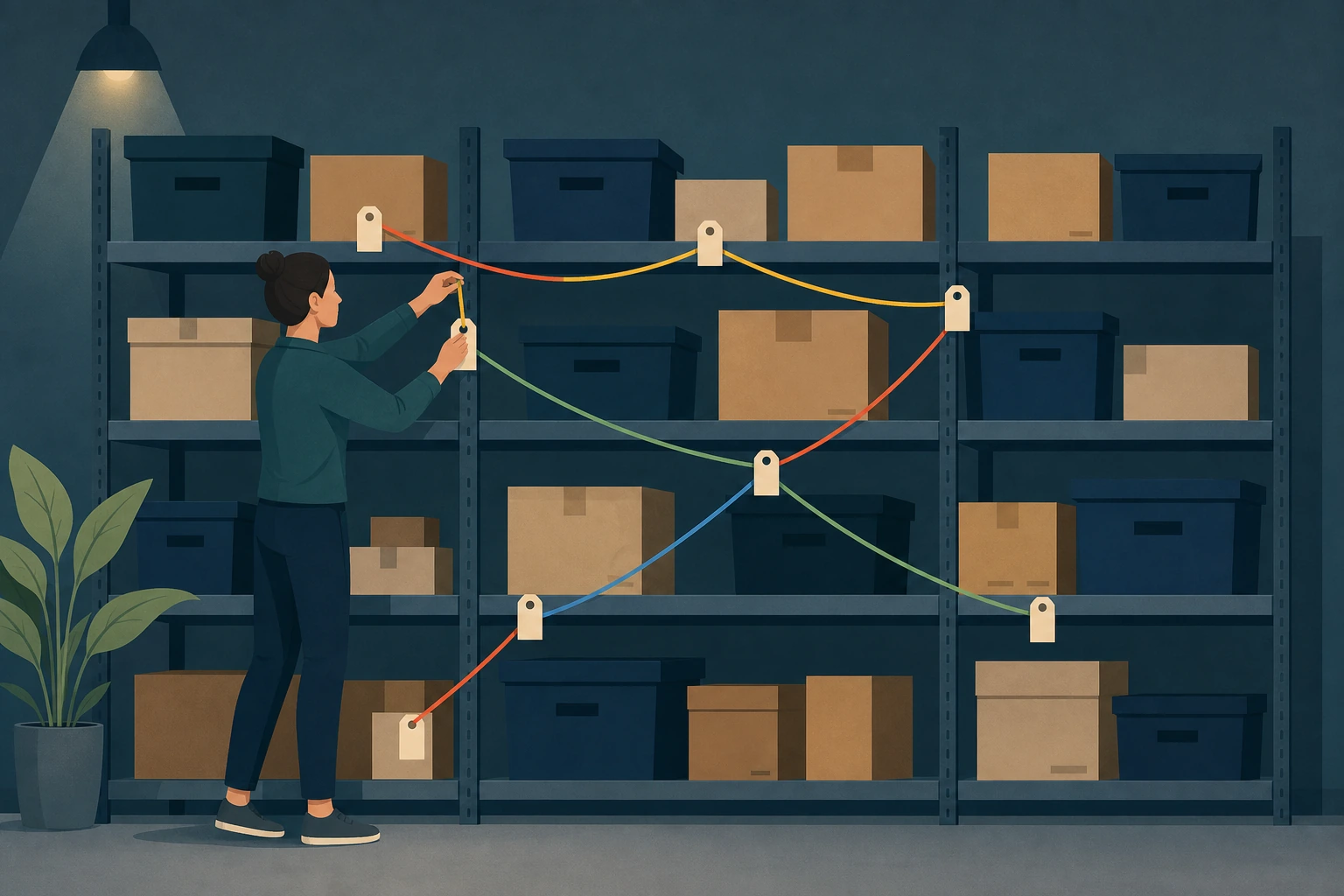
Выполняем импорт товаров в Битрикс
Когда структура готова, выполняем импорт. В типовом сценарии загрузка товаров в Битрикс проходит через стандартный мастер импорта CSV/XML или через модуль обмена. Ключевая задача здесь — не просто загрузить строки, а правильно сопоставить поля файла с полями и свойствами инфоблока. Ошибка на этом шаге приводит к пустым ценам, неверным разделам и дублированию карточек.
Пошаговый порядок действий
- Откройте нужный инструмент импорта в административной панели.
- Выберите инфоблок, в который будут загружаться товары.
- Укажите файл и проверьте кодировку, разделитель, наличие заголовков.
- Настройте сопоставление: название, код, XML_ID, цена, описание, изображения, свойства.
- Определите режим обновления: добавлять новые, обновлять существующие, деактивировать отсутствующие.
- Запустите тестовую загрузку на малом объёме.
- Проверьте карточки, разделы, фильтр и URL, затем запускайте полный импорт.
Пример сопоставления полей CSV
NAME -> Название
XML_ID -> Внешний код
SECTION -> Раздел
PRICE -> Базовая цена
BRAND -> Свойство "Бренд"
COLOR -> Свойство "Цвет"
DETAIL_TEXT -> Детальное описание
PICTURE -> Детальная картинка
Фраза «выполняем импорт» часто звучит как финальный шаг, но по сути это только середина процесса. После загрузки товаров важно убедиться, что новые страницы корректно индексируются и оптимизированы для поисковых систем.
Проверьте SEO и индексацию вашего сайта после импорта — логичный следующий шаг после обновления каталога. SEO-аудит сайта поможет выявить ошибки индексации, метатегов, дублей и технических настроек, которые снижают видимость новых карточек.
Практический пример
Если у вас каталог одежды, родительский товар может называться «Футболка Basic», а размеры и цвета будут храниться как отдельные предложения. В этом случае в основной инфоблок импортируются название, бренд, описание и общие фото, а в блок SKU — размер, цвет, остаток, цена и связка с товаром. Такой подход чище для каталога и удобнее для фильтрации.
Не используйте название товара как единственный ключ обновления. Если поставщик меняет формулировку, Битрикс может создать дубль вместо обновления существующей карточки. Безопаснее опираться на XML_ID, артикул или другой стабильный внешний идентификатор.
Импорт торговых предложений и их особенности
Торговые предложения Битрикс — это отдельная сущность, и именно на ней чаще всего ломается импорт. Пользователь видит одну карточку товара, но внутри системы размеры, цвета и другие вариации могут храниться как отдельные SKU. Поэтому нужно заранее решить, какие данные относятся к товару-родителю, а какие — к предложению.
Что обычно хранить в товаре, а что в SKU
- В товаре: общее название, бренд, описание, базовые изображения, категория.
- В предложении: размер, цвет, цена, остаток, штрихкод, индивидуальный артикул вариации.
Как настроить связь
- Создайте инфоблок предложений.
- Укажите, что он связан с инфоблоком товаров.
- В файле импорта добавьте поле, по которому SKU будет привязываться к товару.
- Проверьте, что родительский товар уже существует или загружается раньше предложений.
Типичные ошибки при импорте SKU
- У предложения нет корректного идентификатора родителя.
- Размеры и цвета импортируются как произвольный текст, а не как нормализованные значения.
- Одинаковый артикул используется у нескольких вариаций.
- Предложения загружаются раньше основных товаров.
- Свойства SKU созданы в инфоблоке товара, а не предложений.
В одном из проектов, условный пример, после перенастройки связей между товарами и SKU доля карточек с корректно работающим выбором вариаций выросла с 72% до 96%, а органический трафик на товарные страницы за квартал прибавил около 28% за счёт устранения дублей и пустых карточек.

Обработка ошибок и типичные проблемы при импорте
Ошибки при импорте товаров почти всегда повторяются: неверная кодировка, несоответствие типов свойств, проблемы с правами доступа, таймауты и некорректные связи. Важно не только исправить симптом, но и понять источник сбоя. Для этого нужны логи, тестовые выборки и понятная процедура проверки после каждой загрузки.
Таблица диагностики
| Симптом | Возможная причина | Что проверить/как исправить |
| Товары создались, но без цен | Не сопоставлено поле цены или не настроен тип цены | Проверьте карту полей и наличие базовой цены в каталоге |
| Появились дубли карточек | Нет стабильного ключа обновления | Используйте XML_ID или внешний код вместо названия |
| Символы отображаются некорректно | Ошибка кодировки файла | Пересохраните CSV в UTF-8 и повторите тестовый импорт |
| SKU не привязались к товарам | Неверное поле связи или порядок загрузки | Проверьте идентификатор родителя и последовательность импорта |
| Импорт обрывается на больших файлах | Ограничения по памяти, времени или размеру пакета | Разбейте файл на части, включите пошаговую обработку |
Как организовать диагностику
- Запускайте импорт сначала на 10–20 строках.
- Фиксируйте, какой файл, в каком формате и с какими настройками использовался.
- Сверяйте не только наличие товаров, но и цены, свойства, URL, изображения, разделы.
- Проверяйте серверные журналы и сообщения модуля импорта.
- После исправлений повторяйте тест на том же наборе данных.
После массовой загрузки полезно проверить техническое состояние карточек: ответы сервера, редиректы, canonical, robots и внутренние ссылки. Для этого можно использовать проверку редиректов и проверку canonical, особенно если импорт менял URL или структуру разделов.
Советы по оптимизации и ускорению процесса импорта
Когда каталог насчитывает тысячи или десятки тысяч позиций, важна не только корректность, но и скорость. Автоматизация импорта Битрикс должна учитывать ограничения хостинга, размер пакетов, работу индексации и нагрузку на базу данных. В 2026 году для крупных каталогов особенно важно разделять первичную загрузку и регулярные обновления остатков, цен и свойств.
Что реально ускоряет процесс
- Пакетная загрузка вместо одного огромного файла.
- Обновление только изменившихся позиций, а не всего каталога.
- Нормализация данных до импорта, а не исправление внутри Битрикс.
- Разделение потоков: товары отдельно, цены и остатки отдельно, изображения отдельно.
- Запуск тяжёлых операций по расписанию в периоды низкой нагрузки.
Практические рекомендации для больших объёмов
- Разбейте каталог по категориям или брендам, если импорт идёт вручную.
- Отключайте лишние обработчики и пересчёты на время первичной загрузки, если это допустимо архитектурой проекта.
- Проверяйте, не создаёт ли импорт лишнюю переиндексацию разделов после каждой пачки.
- Храните историю файлов и логов минимум по нескольким последним загрузкам.
Для SEO лучше не публиковать сразу тысячи полуготовых карточек без описаний, фото и метатегов. Если контент ещё не заполнен, разумнее загружать товары частями и контролировать индексацию, чем выпускать в поиск большое число слабых страниц.
Использование стандартных и сторонних инструментов для импорта
Инструменты импорта в Битрикс можно условно разделить на встроенные и внешние. Встроенные средства подходят для типовых сценариев: CSV, XML, CommerceML, обмен с 1С. Сторонние модули полезны, когда нужны XLSX, гибкие правила трансформации, загрузка по API, cron-сценарии и нестандартная логика обновления.
Что выбрать в зависимости от задачи
- Стандартный импорт CSV/XML — для разовых или периодических загрузок без сложной логики.
- CommerceML — для типового обмена с 1С.
- Сторонний модуль — если нужны шаблоны импорта, XLSX, API, расписание, расширенные правила сопоставления.
- Кастомный скрипт — если каталог сложный, а данные приходят из нескольких систем.
Критерии выбора
- Объём каталога и частота обновлений.
- Наличие SKU, нескольких типов цен, складов, изображений.
- Требования к логированию и откату.
- Уровень участия разработчика в поддержке процесса.
Если вы не уверены, какой у сайта движок или как устроена текущая техническая база проекта, начните с определения CMS и общего обзора в разделе инструментов Analito. Это помогает быстрее выбрать сценарий проверки после импорта и не пропустить базовые технические ошибки.
Заключение
Битрикс импорт товаров работает предсказуемо, когда вы сначала проектируете структуру, затем готовите данные и только после этого запускаете загрузку. Самые важные точки контроля — формат файла, типы свойств, стабильный идентификатор, связи между товарами и SKU, а также проверка результата после импорта. Примените эту схему на тестовой выборке, затем загрузите основной каталог и сразу проверьте, как новые карточки индексируются, открываются и участвуют в поисковом трафике.
Частые вопросы
Какие форматы файлов поддерживает импорт товаров в Битрикс?
Чаще всего используются CSV, XML и CommerceML. CSV подходит для простых прайсов и ручной подготовки, XML — для более сложной структуры, а CommerceML — для типового обмена с 1С. Если поставщик работает в Excel, иногда удобнее подключить сторонний модуль для XLSX, но базово лучше уточнить, какой формат проще стабильно поддерживать в вашем процессе.
Как правильно настроить инфоблоки для корректного импорта?
Сначала создайте отдельный инфоблок для товаров и, при необходимости, отдельный — для торговых предложений. Затем заранее добавьте свойства с корректными типами: строка, число, список, привязка. Важно не создавать дублирующие свойства с разными названиями для одного и того же параметра, иначе после загрузки сломаются фильтры, сортировка и часть шаблонов карточек.
Что делать, если при импорте появляются ошибки?
Начните с тестового файла на 10–20 строк и проверьте кодировку, разделители, обязательные поля и карту сопоставления. Затем посмотрите сообщения мастера импорта и серверные логи, чтобы понять, ошибка связана с данными, правами или ресурсами сервера. Если проблема повторяется на больших объёмах, разбейте файл на части и проверьте, на каком этапе появляются дубли, пустые цены или обрыв процесса.
Можно ли импортировать торговые предложения вместе с товарами?
Да, но только если заранее настроены связи между основным товаром и SKU. На практике надёжнее сначала загрузить товары-родители, а затем предложения, где у каждой вариации есть поле связи с родителем. Если импортировать всё без стабильных идентификаторов, предложения могут не привязаться, а в каталоге появятся дубли или пустые карточки.
Источники
- 1С-Битрикс: документация для разработчиков — подтверждает общие подходы к настройке инфоблоков, каталога и обмена данными.
- Яндекс Вебмастер: помощь — полезен для проверки индексации и диагностики проблем с новыми страницами после импорта.
- Google Search Central — подтверждает общие принципы сканирования и обработки новых URL поисковыми системами.